Home Assistant를 처음 설치하고 나서 ‘이제 스마트홈이다’ 싶었는데, 막상 자동화를 하나 만들어보려 하니 생각보다 훨씬 막막했다. “현관에 사람이 감지되면 불을 켠다”는 게 개념적으로는 단순해 보이는데, 실제로 설정창을 열면 뭘 어디에 넣어야 할지 감이 잘 안 잡힌다. 그 과정에서 이것저것 찾아보면서 알게 된 내용을 정리해봤다. Home Assistant 자동화가 왜 어렵게 느껴지는지, 그리고 어떻게 접근하면 덜 헤매는지를 최대한 실용적으로 담았다.
Home Assistant 자동화는 세 가지 덩어리로 나뉜다
Home Assistant 자동화는 기본적으로 트리거(Trigger), 조건(Condition), 액션(Action) 이렇게 세 부분으로 구성된다. 처음엔 이게 다 비슷한 말처럼 느껴지는데, 실제로는 역할이 완전히 다르다.
트리거는 자동화를 ‘시작’시키는 신호다. 조건은 그 신호가 왔을 때 ‘지금 실제로 실행할지 말지’를 판단하는 기준이고, 액션은 최종적으로 ‘뭘 할 건지’다.
| 구성 요소 | 역할 | 예시 |
|---|---|---|
| 트리거 (Trigger) | 자동화를 시작시키는 신호 | 현관 동작 센서 상태 변화 |
| 조건 (Condition) | 실행 여부를 판단하는 기준 | 현재 시간이 18시 이후인지 |
| 액션 (Action) | 실제로 실행할 동작 | 거실 조명 켜기 |
이 세 가지를 혼동하면 자동화 자체가 논리적으로 성립하지 않는다. 트리거 자리에 시간 조건을 넣거나, 조건 자리에 액션을 넣으면 저장은 되는데 아무것도 안 일어난다. 처음에 그냥 감으로 넣다가 이 문제를 꽤 여러 번 겪었다.
실전 예시: 현관 센서 → 거실 조명 자동화 단계별 설정
개념만 봐서는 와닿지 않을 수 있으니, 가장 흔하게 만드는 자동화 중 하나인 “저녁 6시 이후에 현관 동작 센서가 감지되면 거실 조명을 켠다”를 단계별로 정리해봤다.
1단계 – 엔티티 확인
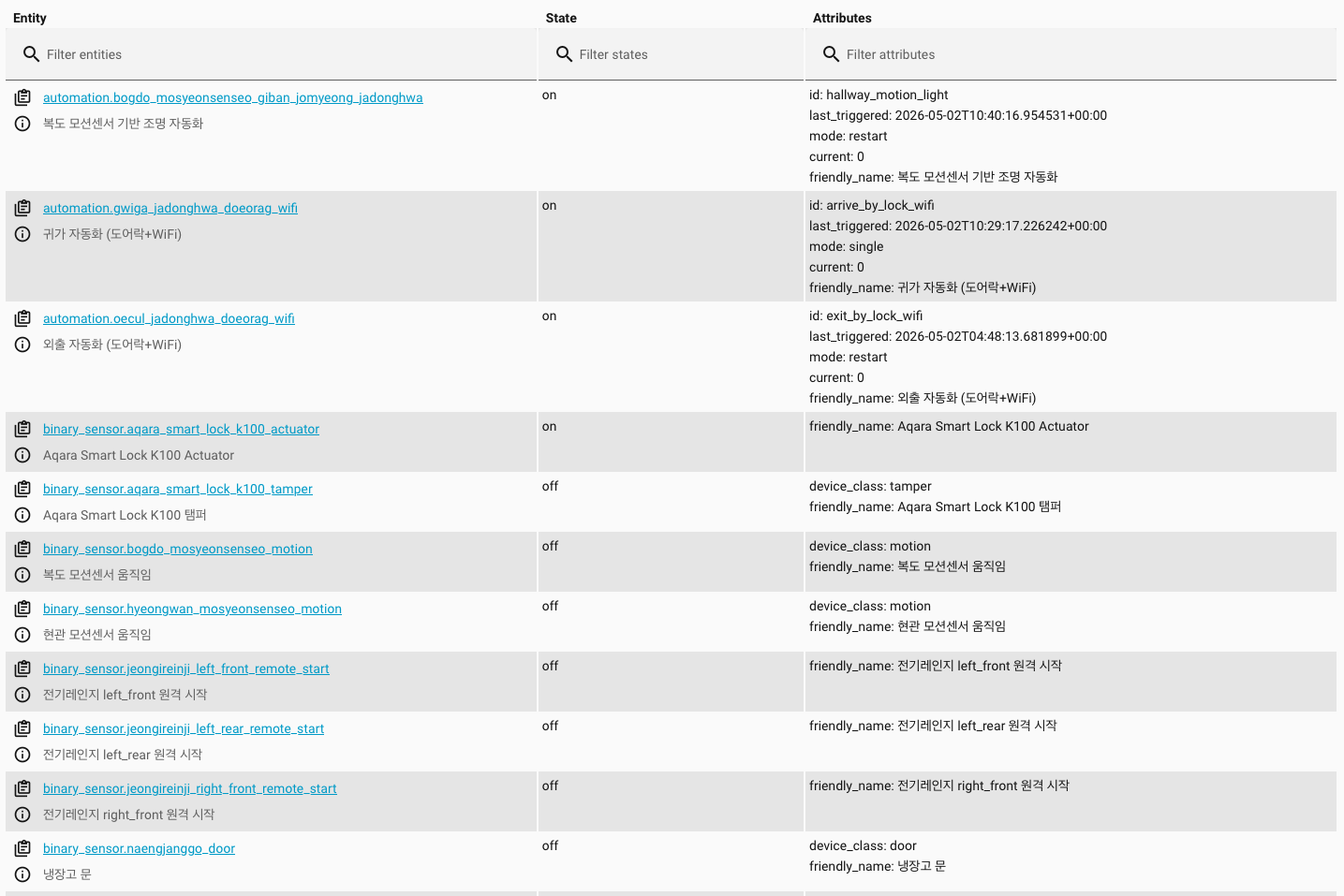
먼저 개발자 도구(Developer Tools) → 상태(States) 탭에서 현관 센서의 엔티티 ID를 찾는다. 예를 들어 binary_sensor.entrance_motion 같은 형태다. 상태값이 on인지 detected인지도 여기서 미리 확인해둔다.
2단계 – 트리거 설정
설정 → 자동화 → 자동화 만들기로 진입한 뒤, 트리거 유형을 “엔티티 상태”로 선택한다. 엔티티에 현관 센서를 지정하고, “To” 값에 1단계에서 확인한 실제 상태값(예: on)을 입력한다.
3단계 – 조건 설정
조건 유형을 “시간”으로 선택한다. “After”에 18:00을 입력하면 저녁 6시 이후에만 자동화가 실행된다. 낮에 현관에서 움직임이 감지돼도 조명이 켜지지 않도록 막아주는 역할이다.
4단계 – 액션 설정
액션 유형을 “서비스 호출”로 선택하고, 서비스에 light.turn_on을 입력한다. 대상 엔티티에 거실 조명(light.living_room 등)을 지정하면 된다. 밝기나 색온도도 여기서 함께 설정할 수 있다.
5단계 – 저장 후 Trace로 검증
저장한 뒤 실제로 현관 앞에서 움직여본다. 그리고 해당 자동화 → 추적(Trace) 탭을 열어 각 단계가 정상적으로 통과됐는지 확인한다. 트리거가 발동됐는지, 조건이 통과됐는지, 액션이 실행됐는지를 시각적으로 볼 수 있다.
엔티티 상태값이 생각과 다를 수 있다
Home Assistant에서는 모든 기기가 엔티티(Entity)라는 단위로 관리된다. 각 기기마다 고유한 이름표가 붙어 있고, 그 이름표에 현재 상태가 기록되는 구조다.
문제는 이 상태값이 기기마다, 연동 방식마다 다르다는 점이다. 어떤 동작 감지 센서는 감지 상태를 on으로 표현하고, 다른 센서는 detected나 motion으로 표현하기도 한다. 화면에서 보이는 텍스트와 실제 내부 상태값이 다른 경우도 있어서, 자동화 트리거에 잘못된 값을 입력하면 아무리 기다려도 실행이 안 된다.
이걸 확인하는 방법은 개발자 도구(Developer Tools) 메뉴에서 해당 엔티티를 직접 검색해보는 것이다. 상태(State) 항목에 현재 실제 값이 표시되는데, 자동화를 만들기 전에 여기서 먼저 확인하는 습관을 들이면 불필요한 삽질을 꽤 줄일 수 있다. 디바이스 자체가 연결이 안 되는 상황이라면 자동화보다 연결 문제를 먼저 해결하는 게 순서다. Home Assistant 디바이스 연결이 안 될 때 해결 방법에 연동 오류 대처법이 정리돼 있으니 참고하면 도움이 된다.
GUI로 하다가 YAML로 넘어가면 헷갈린다
Home Assistant는 클릭으로 자동화를 만드는 GUI 편집기를 제공한다. 간단한 자동화라면 이걸로도 충분한데, 조금 복잡한 설정을 하려다 보면 GUI에서 지원하지 않는 옵션이 나온다. 그때부터 YAML을 직접 작성해야 하는 상황이 생긴다.
YAML은 들여쓰기에 굉장히 민감한 형식이다. 스페이스 한 칸 차이로 전체 자동화가 오류를 내기도 한다. 탭(Tab)과 스페이스를 섞어 쓰면 저장 자체가 안 되는 경우도 있어서, 처음엔 왜 오류인지 전혀 감을 못 잡을 수 있다.
더 헷갈리는 건 GUI에서 만든 자동화를 YAML로 전환했을 때 구조가 달라 보인다는 점이다. 사실 같은 내용을 표현하는 두 가지 방식인데, 중간에 섞어 쓰다 보면 설정이 꼬이는 경우가 생긴다. 초보자라면 처음에는 둘 중 하나만 일관되게 쓰는 게 낫다. GUI로만 시작했다가 나중에 YAML로 넘어가는 순서가 덜 혼란스러운 편이다.
템플릿 문법은 진입 장벽이 꽤 높다
조금 더 동적인 자동화를 만들려면 Jinja2 템플릿 문법을 써야 한다. 고정된 값이 아니라 ‘지금 이 센서 값이 얼마인지’를 판단해서 조건을 거는 방식이다. 온도 센서가 25도 이상일 때만 에어컨을 켠다든지, 현재 시간대에 따라 다른 조명 밝기를 설정한다든지 하는 경우에 필요하다.
프로그래밍 경험이 없으면 이 부분이 꽤 벽처럼 느껴진다. 문법 자체가 낯설기도 하고, 오류가 발생해도 자동화 실행 로그에 명확하게 표시되지 않는 경우가 있어서 뭐가 문제인지 찾기가 어렵다.
그나마 도움이 되는 건 개발자 도구의 템플릿 탭이다. 여기에 템플릿 코드를 입력하면 실제로 어떤 값을 반환하는지 실시간으로 확인할 수 있다. 자동화에 넣기 전에 여기서 먼저 테스트해보는 게 훨씬 편하다.
자동화 Trace 기능을 모르면 디버깅이 배로 힘들다
자동화를 만들었는데 동작을 안 할 때, 원인을 찾는 과정이 생각보다 번거롭다. 트리거가 발생하긴 했는지, 조건에서 걸린 건지, 액션 자체가 실패한 건지를 구분해야 하는데, 일반 로그만 봐서는 파악이 잘 안 된다.
이때 유용한 게 자동화 추적(Trace) 기능이다. 설정 → 자동화 → 해당 자동화를 열면 추적 탭이 있는데, 가장 최근 실행 내역을 단계별로 시각적으로 보여준다. 트리거가 실제로 발동됐는지, 조건이 통과됐는지, 액션이 정상 실행됐는지를 한눈에 볼 수 있어서 문제 원인을 찾는 시간이 확 줄어든다.
이 기능을 모르고 그냥 로그 파일만 뒤지던 때랑 비교하면 체감이 꽤 크다. 자동화가 안 된다 싶으면 일단 여기부터 확인하는 게 맞다.
자동화 점검 체크리스트 – 막혔을 때 확인할 것들
당연한 것 같아도 의외로 놓치는 경우가 많다. 아래 항목을 순서대로 확인해보면 대부분의 문제는 원인이 보인다.
| 확인 항목 | 확인 방법 |
|---|---|
| 트리거 엔티티의 실제 상태값 | 개발자 도구 → 상태(States)에서 직접 확인 |
| 트리거/조건/액션 역할 혼동 여부 | 각 블록의 위치와 내용 재검토 |
| YAML 들여쓰기 일관성 | 탭/스페이스 혼용 여부 확인 |
| 템플릿 반환값 정상 여부 | 개발자 도구 → 템플릿 탭에서 테스트 |
| Trace 탭에서 단계별 통과 여부 | 설정 → 자동화 → 해당 자동화 → 추적 탭 |
| 자동화 활성화 상태 확인 | 비활성화(disabled)로 저장돼 있지 않은지 |
| 서비스명 및 엔티티 ID 정확성 | 개발자 도구 → 서비스 탭에서 직접 호출 테스트 |
결국 개념을 먼저 이해하는 게 빠른 길이다
Home Assistant 자동화가 어려운 건 플랫폼 자체가 특별히 복잡해서라기보다, 동작 원리를 잘 모른 채로 일단 만들어보려 하기 때문인 경우가 많다. UI가 점점 편해지고 있는 건 맞는데, 내부에서 어떤 식으로 돌아가는지를 조금만 이해하면 문제가 생겼을 때 대처하는 속도가 달라진다.
엔티티 상태값 확인, Trace 기능 활용, 템플릿 테스트 이 세 가지 습관만 들여도 자동화 작업이 훨씬 수월해진다. 처음에는 단순한 자동화 하나부터 제대로 이해하면서 만들고, 거기서 조금씩 복잡도를 올려가는 방식이 현실적으로 가장 효율적이다.
참고로 스마트홈을 처음 구축하는 단계라면 기기 비용이나 구성 범위를 미리 파악해두는 것도 중요하다. 스마트홈 구축 비용은 얼마나 들까? 현실적인 총정리에서 실제 구성 기준으로 정리한 내용을 확인할 수 있다.
this page came out of nowhere while browsing. this broke things down in a better way, and that’s something i don’t see much. i’ll check out more posts here.