파일 저장 방법을 고민하다 보면 결국 두 가지 선택지 앞에 서게 된다. NAS vs 구글 드라이브, 클라우드 서비스를 쓸 것인가 아니면 직접 NAS를 들여놓을 것인가. 둘 다 “어디서든 파일에 접근할 수 있다”는 점은 같아 보이는데, 막상 같이 써보면 느낌이 꽤 다르다. 어떤 상황에서 어떤 쪽이 더 잘 맞는지, 비용부터 속도, 보안, 백업까지 하나씩 정리해봤다.
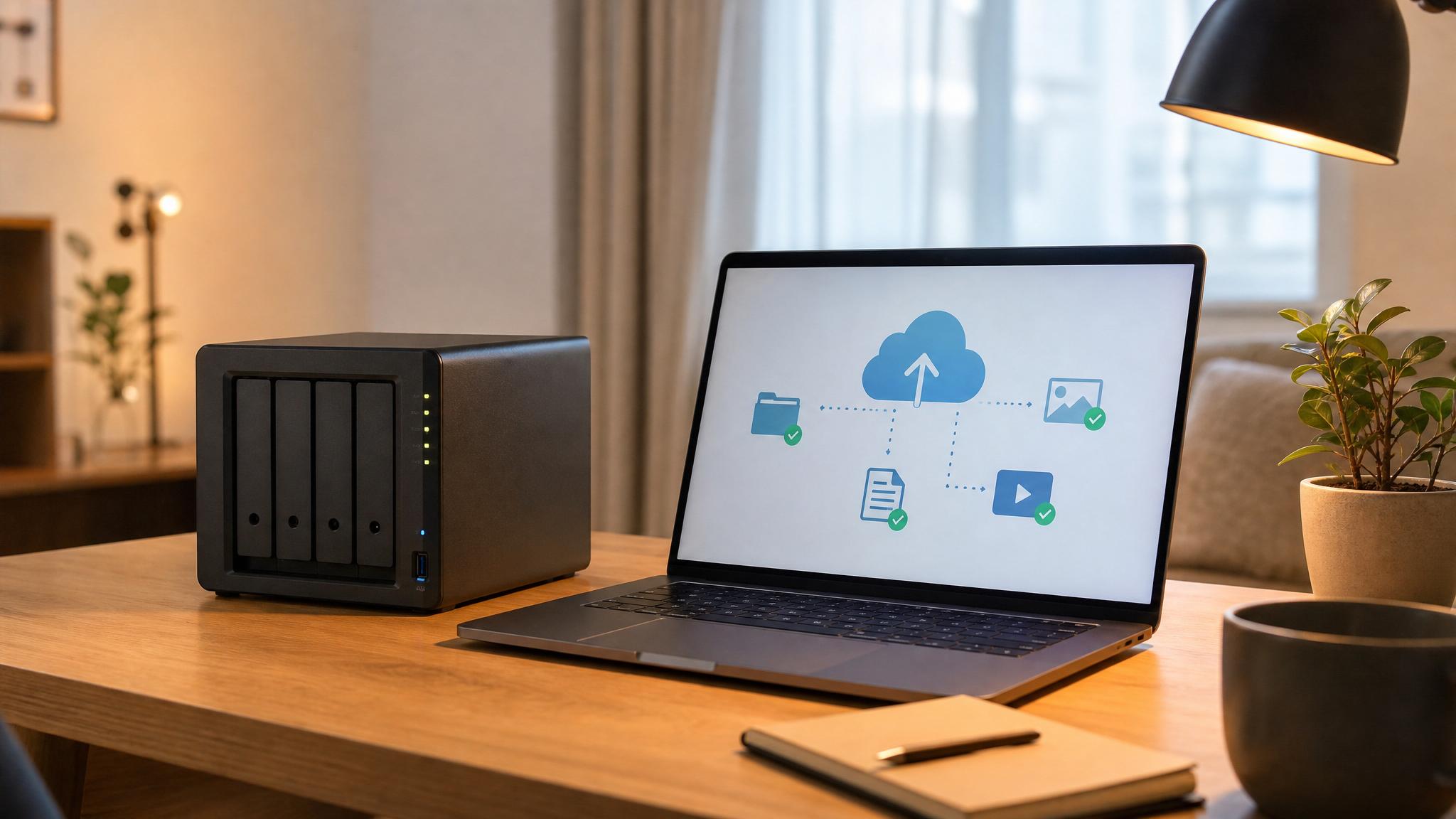
먼저 NAS가 뭔지 모르는 분들을 위해 간단히 설명하면, NAS는 Network Attached Storage의 줄임말로 쉽게 말해 집에 두는 개인 파일 서버다. 시놀로지(Synology)나 큐냅(QNAP) 같은 브랜드 제품이 많이 알려져 있고, 하드디스크를 직접 꽂아서 쓰는 방식이다. 구글 드라이브는 구글 서버 어딘가에 파일을 올려두는 방식이고, NAS는 그 서버가 내 집 안에 있는 셈이다.
NAS vs 구글 드라이브 한눈에 비교
글로 읽기 전에 전체적인 차이를 표로 먼저 보는 게 이해가 빠를 수 있다.
| 항목 | NAS | 구글 드라이브 |
|---|---|---|
| 초기 비용 | 40~60만 원 이상 | 무료(15GB) / 유료 플랜 |
| 월 구독료 | 없음 (전기요금만) | 100GB 2,900원 / 2TB 11,900원 |
| 내부 네트워크 속도 | 매우 빠름 (기가비트 유선) | 인터넷 회선 속도에 의존 |
| 외부 접속 속도 | 집 업로드 속도에 제한됨 | 상대적으로 안정적 |
| 데이터 위치 | 집 안 (자체 서버) | 구글 서버 |
| 공동 편집 / 협업 | 불편 (별도 설정 필요) | 매우 편리 |
| 파일 공유 | 가능하지만 설정 필요 | 링크 공유 즉시 가능 |
| 백업 안정성 | RAID 구성 가능 / 추가 백업 권장 | 구글 서버 이중화 (계정 정지 리스크) |
| 초기 설정 난이도 | 중~상 (학습 필요) | 낮음 (바로 사용) |
| 관리 부담 | 펌웨어 업데이트, 디스크 관리 필요 | 거의 없음 |
속도는 상황에 따라 완전히 달라진다
구글 드라이브 업로드 속도는 결국 내 인터넷 회선에 달려 있다. 수백 MB짜리 파일은 금방 올라가지만, 수십 GB짜리 영상 파일은 시간이 꽤 걸린다. 가끔 구글 서버 쪽 사정으로 속도가 느려지는 경우도 있다.
NAS는 집 안 와이파이나 유선 LAN으로 연결하면 속도가 확실히 빠르다. 기가비트 유선 연결 기준으로는 대용량 파일도 빠르게 이동된다. 문제는 외부에서 접근할 때인데, 이때는 집 인터넷의 업로드 속도가 발목을 잡는다. 카페나 직장에서 NAS에 접근하면 집 회선 속도 이상은 기대하기 어렵다.
외부 접속 관련해서 설정이 까다롭게 느껴진다면, NAS 외부 접속 안 될 때 가장 흔한 실수 5가지를 먼저 확인해보는 게 도움이 된다. 포트포워딩이나 DDNS 설정에서 놓치는 부분이 생각보다 많다.
결론적으로, 집 안에서 대용량 파일을 자주 다룬다면 NAS가 훨씬 편하고, 밖에서 가볍게 파일을 꺼내 쓰는 용도라면 구글 드라이브가 더 실용적이다.
내 파일이 어디에 있는가 – 보안과 개인정보 문제
구글 드라이브는 파일이 구글 서버에 올라간다. 구글이 세계 최고 수준의 보안 인프라를 운영하는 건 맞지만, 서비스 약관상 구글이 저장된 파일에 일정 수준 접근할 수 있다는 점은 신경 쓰이는 부분이다. 업무 자료나 민감한 개인 정보를 올릴 때 왠지 찜찜한 느낌이 드는 건 그 이유다.
NAS는 데이터가 집 안에만 있다. 외부 서버를 거치지 않으니 그 부분에서는 확실히 안심이 된다. 다만 NAS 자체가 해킹 대상이 될 수 있어서, 펌웨어를 최신 상태로 유지하고 비밀번호를 강하게 설정하는 건 기본이다. 시놀로지 NAS는 2단계 인증을 지원하니 이걸 켜두면 보안 수준을 한층 높일 수 있다.
파일이 날아갈 위험, 어느 쪽이 더 클까
구글 드라이브는 구글 서버가 문제를 일으키거나 계정이 정지되면 파일에 접근이 안 된다. 실제로 구글 계정이 정책 위반으로 삭제된 사례가 종종 있었다. 흔한 일은 아니지만 가능성이 아예 없는 건 아니다.
NAS는 하드디스크가 고장나면 데이터를 잃을 수 있다. 이걸 막으려고 RAID 구성을 많이 쓴다. RAID 1 방식은 두 개의 디스크에 똑같은 내용을 동시에 저장해서, 하나가 망가져도 나머지 하나에 데이터가 살아있게 해준다.
여기서 꼭 짚어야 할 점이 있다. RAID는 백업이 아니라 이중화다. 실수로 파일을 삭제하거나 랜섬웨어에 걸리면 두 디스크가 동시에 피해를 입는다. NAS를 쓰더라도 중요한 파일은 외장하드나 다른 클라우드에 따로 백업해두는 습관이 필요하다.
비용 비교 – 길게 보면 어느 쪽이 유리할까
구글 원 기준으로 100GB는 월 2,900원, 2TB는 월 11,900원 수준이다. 2TB를 5년 쓰면 약 71만 5천 원이 클라우드 구독료로 나가는 셈이다.
NAS는 입문형 2베이 시놀로지 기기가 20만 원대, 4TB 하드디스크 두 개가 각각 10만 원 안팎이다. 초기에 40~50만 원 정도 들지만 이후에는 추가 구독료가 없다. 전기요금이 연간 몇만 원 정도 추가되는 건 감안해야 한다. 저장 용량이 클수록, 오래 쓸수록 NAS 쪽이 비용 면에서 유리해진다.
| 기간 | 구글 드라이브 2TB 누적 비용 | NAS 누적 비용 (전기 포함) |
|---|---|---|
| 1년 | 약 143,000원 | 약 480,000원 (초기 포함) |
| 3년 | 약 429,000원 | 약 540,000원 |
| 5년 | 약 715,000원 | 약 600,000원 |
※ NAS 전기요금은 연 3~4만 원 수준으로 추산. 디스크 추가 구매 시 비용 변동 있음.
어떤 사람에게 NAS가 맞고, 어떤 사람에게 구글 드라이브가 맞을까
아래 체크리스트를 보면서 자신의 상황과 맞춰보면 선택이 조금 쉬워질 수 있다.
NAS가 더 잘 맞는 경우
- 저장할 파일이 1TB 이상이거나 앞으로 계속 늘어날 것 같다
- 사진·영상 원본을 장기 보관할 계획이 있다
- 집에서 미디어 서버(Plex, Video Station 등)를 운영하고 싶다
- 개인정보나 업무 자료를 외부 서버에 올리기 불편하다
- 초기 설정에 시간을 쓸 의향이 있고, 기술적인 부분을 배우는 걸 즐긴다
- 정전이나 인터넷 장애 시에도 집 안에서 파일에 접근해야 한다
구글 드라이브가 더 잘 맞는 경우
- 스마트폰이나 태블릿으로 가볍게 파일을 주고받는 용도가 주된 목적이다
- 여러 사람과 문서를 실시간으로 공동 편집하는 일이 잦다
- 주로 외부(카페, 직장 등)에서 파일에 접근한다
- 초기 비용 없이 바로 시작하고 싶다
- 기기 설정이나 유지관리에 시간을 쓰기 싫다
- 저장 용량이 100GB~수백 GB 수준으로 많지 않다
둘 다 쓰는 게 현실적으로 나을 수도 있다
실제로 많은 사람들이 두 가지를 병행해서 쓴다. 업무 문서나 협업 파일은 구글 드라이브에 두고, 사진 원본이나 영상 파일은 NAS에 저장하는 방식이다. 각각의 장점을 살리면서 단점을 보완하는 데 꽤 효과적인 방법이다.
NAS를 메인 저장소로 쓰면서 중요한 폴더만 구글 드라이브에 동기화해두면, NAS에 문제가 생겨도 핵심 파일은 클라우드에서 꺼낼 수 있다. 반대로 구글 드라이브만 쓰는 경우라도, 중요한 파일은 주기적으로 외장하드에 내려받아두는 게 안전하다.
시놀로지의 경우 Photos 앱이 구글 포토와 비슷한 사진 관리 기능을 제공하고, Plex나 Video Station으로 영상 스트리밍도 가능하다. 처음 NAS를 도입할 때는 설정할 게 좀 있어서 막막하게 느껴질 수 있는데, 스마트홈 기기를 함께 운영하는 경우라면 전체 구축 비용과 난이도를 미리 파악해두는 게 좋다. 스마트홈 구축 비용은 얼마나 들까? 현실적인 총정리에서 관련 내용을 참고할 수 있다.
결론 – NAS vs 구글 드라이브, 결국 용도의 문제다
NAS와 구글 드라이브는 어느 쪽이 더 낫다기보다, 용도가 다른 도구라고 보는 게 맞다. 구글 드라이브는 가볍고 빠르게, 어디서든 편하게 쓸 수 있는 게 강점이다. NAS는 초기 진입 장벽이 있지만 한번 자리를 잡으면 대용량 파일 관리나 개인 데이터 보호 면에서 훨씬 든든하다.
내가 어떤 파일을 얼마나 자주, 어디서 쓰는지를 먼저 파악하는 게 선택의 출발점이다. 저장 용량이 많고 오래 쓸 계획이라면 NAS 쪽으로 기울어지고, 가볍게 협업 중심으로 쓴다면 구글 드라이브로 충분하다. 둘 다 써보고 싶다면 구글 드라이브로 시작해서 필요성이 느껴질 때 NAS를 추가하는 순서가 부담이 적다. NAS 도입을 결정했다면 모델 선택부터 설치, 보안까지 순서대로 정리한 시놀로지 NAS 구축기 시리즈를 참고하면 된다.